上網的小技巧(1): Bookmark
本系列分享一些我自己每天使用,能夠讓上網體驗更好的小技巧
主要是想讓大家知道:在很多時候要有良好的上網體驗,並不需要訂閱昂貴的服務,或者 不斷從 Brave, Dia 等新工具中尋求功能
我自己習慣使用 Firefox,以下大部分操作都是以這個瀏覽器為主,但大部分的功能在 Chrome/Chromium 就算原生不支援,使用擴充功能應該也能達到差不多的效果
使用書籤來管理分頁
常常看到許多使用者分享自己開了一百多個分頁的畫面,這種情況讓我驚訝不已!一個人的 注意力上限差不多就是8-10個分頁,再多自己也根本記不住標題和內容
會有這種情況,根本原因是使用者「不想失去開啟了的網頁」。在他們的認知中:一旦 把網頁關掉就再也找不回來了,這時使用「書籤」= Bookmark 的重要性就出來了
「廢話!存書籤我也知道啊,但是在書籤列找不到想要的東西不也是一樣嗎?」
應該有許多讀者的第一個反應是這個吧XD 別急!這時就要談到 Firefox 的書籤 tag 功能 了!
快捷鍵 Ctrl+d 可以迅速將目前的分頁加入書籤,並且輸入框會停
在 Tags 這一格,這時接續輸入能幫助你記憶的關鍵字即可,使用逗號 , 來隔開每個
關鍵字
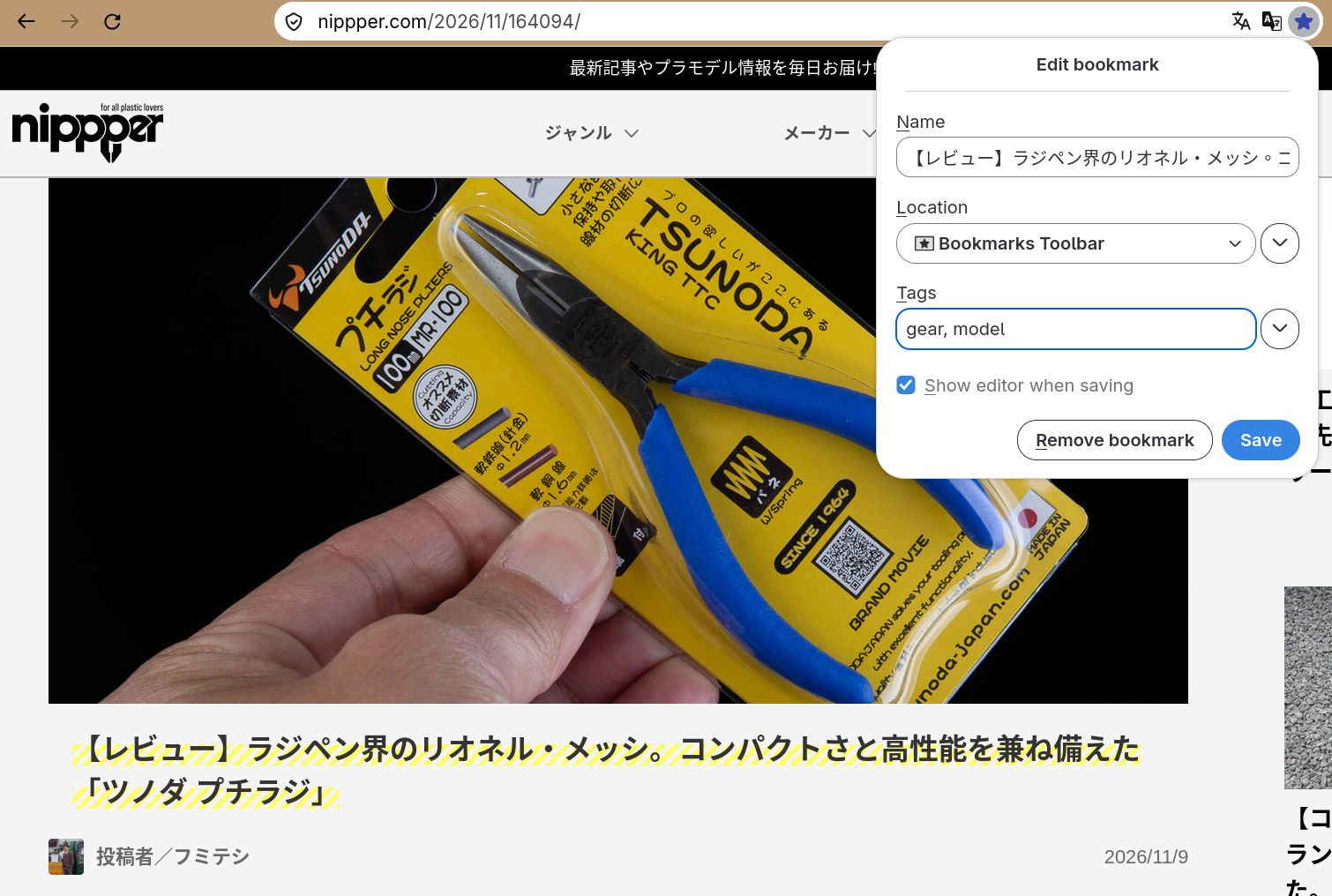
例如:上圖的網頁內容是在介紹模型製作工具,那麼我就填上 model 和 gear。下一
次想起「好像有個模型工具看過文章介紹」,迅速就能用這兩個關鍵字來查找
那麼問題又來了!關掉分頁後,又要怎麼依關鍵字快速叫出存起來的書籤呢?
使用網址列來快速搜尋書籤
這時使用 Ctrl+l 快捷鍵將輸入焦點切換到網址列,再輸入
model gear ,瀏覽器就可以過濾出書籤囉!
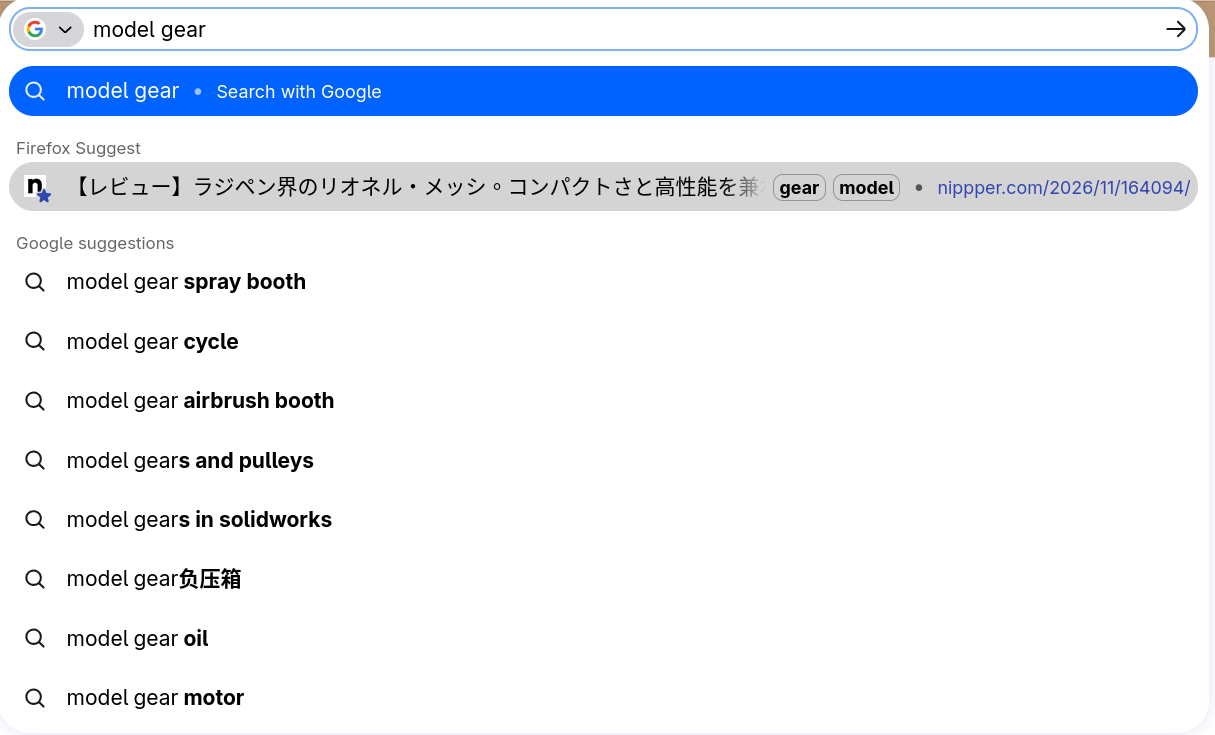
可以看到,存過的書籤是以 Firefox Suggest 的項目被置於頂端,而下方還有各種搜尋
關鍵字的建議。那要是我們不想要太多雜訊,只想搜尋書籤呢?
這時使用星號 * 來限定搜尋項目到書籤即可:不論是輸入 * model gear 或是 model gear
*,都可以讓 Firefox 僅列出含有對應 Tags 的書籤
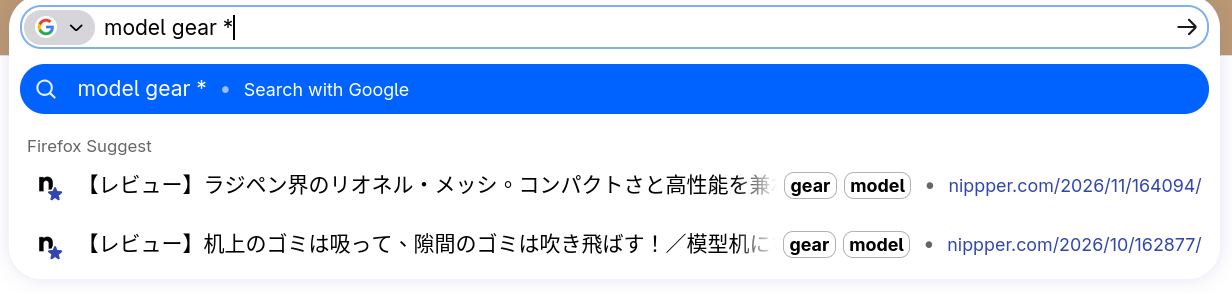
model 和 gear 兩個 tag ,所以只出現兩個結果
其它小技巧
以上有關書籤的操作可以再補充幾點:
- 上面提到的操作全都使用鍵盤完成,不論是使用 Ctrl+d 加入
書籤並附上幾個關鍵字,或是使用 Ctrl+l 來鎖定網址列並鍵
入關鍵字。
只要習慣,這些動作都不會花超過3秒鐘,效率遠遠高於手動搜尋分頁或 書籤資料庫 - 建議每個書籤都包含2-4個關鍵字,因為當書籤越存越多(現主時我有4,600個書籤),僅 靠單一關鍵字找出的結果可能多到超出認知負荷,最好每次都能使用2-4個關鍵字搜尋, 將結果限制在10個以下才比較方便作業
- 承上,工作時常常會需要臨時存取相關網頁,這時無腦選一個例如
now或this的關鍵字來查找也是不錯的方法。
而當這些書籤過期後,可以在書籤總管理頁面 = Library 頁面來一次性修改 Tag 或直接刪除。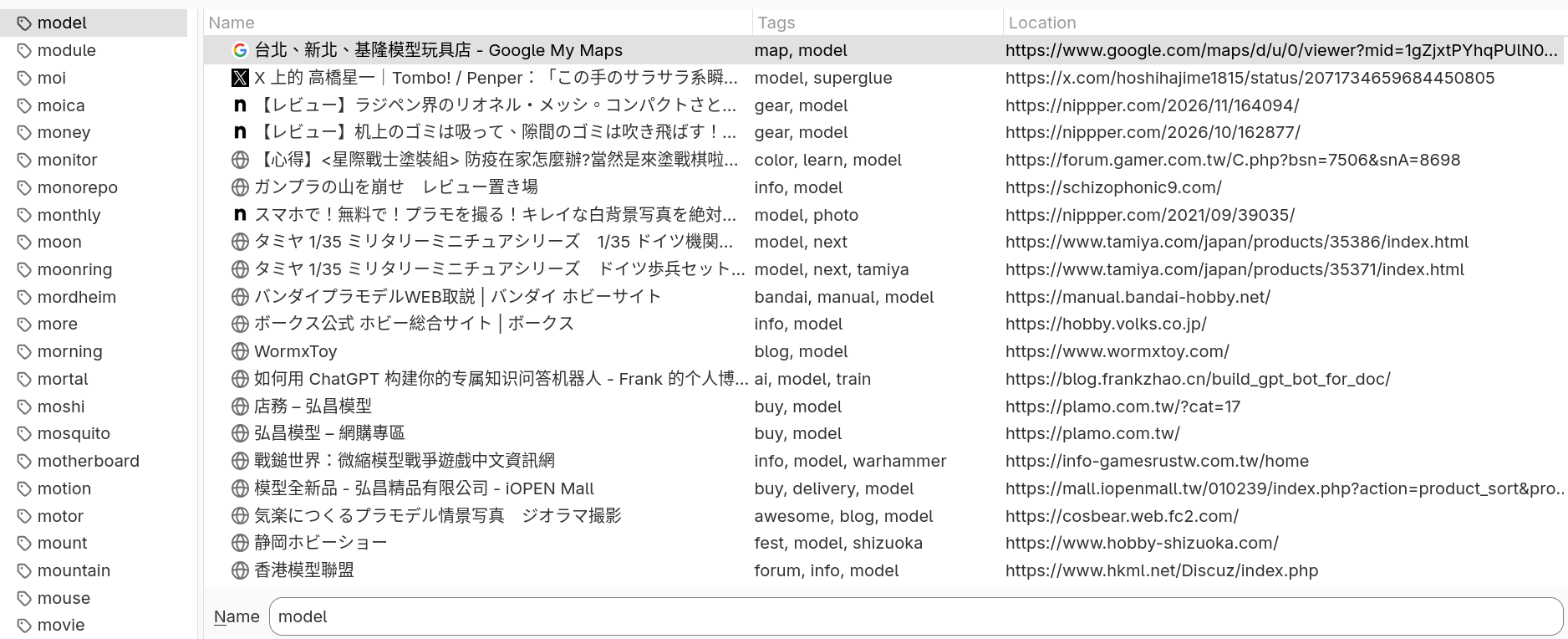
總的來說,在工作流程中使用書籤是個投資報酬率相當高的個人習慣,除了提高搜尋效率 外,就算之後要轉換瀏覽器等上網工具,其匯出匯入功能也能讓你把資料隨時帶著走,或 再進一步分析/轉換成別的資料類型,妙用無窮!